Was wir zum Installieren dieses Moduls brauchen und wie wir es korrekt einrichten.
Das ist eine für den Ausdruck optimierte Ansicht des gesamten Kapitels inkl. Unterseiten. Druckvorgang starten.
Einrichtung
Installation und Voraussetzungen
1 - Voraussetzungen
Systemvoraussetzungen für das Cronjob-Modul
- webtrees 2.2.x (PHP 8.3+)
- PHP CLI mit
proc_openverfügbar (Standard) - Ein Trigger: klassisches Cron, ein systemd-Timer, eine Windows Task Scheduler-Aufgabe, oder der eingebaute Watch-Daemon (kein OS-Timer nötig — siehe “Trigger-Installation”)
2 - Installation
Schritt-für-Schritt-Installation und Trigger-Setup
- Modulordner nach
modules_v4/cronjob/kopieren (ZIP-Installation geht auch). Die Cron-Bibliothek ist im Modul enthalten — nichts zu holen. - Webtrees einmal öffnen (irgendeine Seite als Admin), damit das Modul-
boot()seine Tabellen erstellt. - Trigger installieren (klassisches Cron, systemd-Timer oder Windows Task Scheduler — die Admin-Seite des Moduls generiert den Block für Ihr OS mit den Pfaden dieser Installation bereits ausgefüllt).
- Trigger-Installation (einmalig) — siehe unten.
- Erstellen Sie Ihren ersten Job in der Admin-UI oder konfigurieren und aktivieren Sie registrierte Jobs.
Trigger-Installation (einmalig)
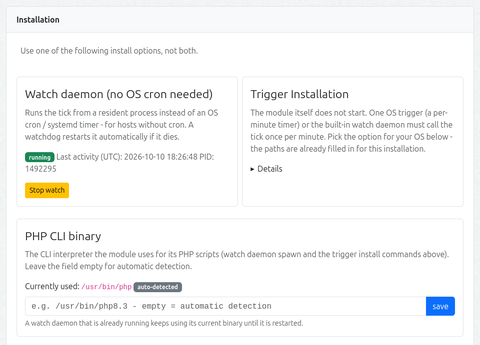
Wichtig — PHP-CLI-Binary: Die Installation-Akkordeon auf der Admin-Seite zeigt, welcher PHP-CLI-Interpreter derzeit aufgelöst wird (Badge: auto-erkannt / manueller Pfad) und erlaubt das Festpinnen eines manuellen Pfads.
Es ist wichtig zu prüfen, ob Ihr Webserver eine PHP-CLI-Binary (SAPI) bereitstellt und ob das Modul korrekt konfiguriert ist, um sie zu verwenden. Andernfalls wird Tick nicht funktionieren.
Der Tick ist so konzipiert, dass er alle 60 Sekunden läuft. Er erfasst Cron-Jobs, Commands und Events, triggert Events und verarbeitet die Task-Queue.
Wählen Sie eine der auf der Admin-Seite gezeigten Optionen:
Option A — klassisches Cron
Eine Zeile in der Crontab des Webserver-Nutzers, läuft jede Minute:
* * * * * cd "/path/to/webtrees" && mkdir -p data/cronjob && "/usr/bin/php" modules_v4/cronjob/cli/tick.php cron:tick >> "/path/to/webtrees/data/cronjob/tick.log" 2>&1
Option B — systemd-Timer
Zwei Unit-Dateien (werden auch auf der Admin-Seite angezeigt):
# /etc/systemd/system/cronjob-tick.service
[Unit]
Description=webtrees cronjob module tick (runs due maintenance jobs)

[Service]
Type=oneshot
User=<webserver-user>
WorkingDirectory="/path/to/webtrees"
ExecStart="/usr/bin/php" ./modules_v4/cronjob/cli/tick.php cron:tick
# /etc/systemd/system/cronjob-tick.timer
[Unit]
Description=Run the webtrees cronjob tick every minute

[Timer]
OnBootSec=1min
OnCalendar=*:*:00
Persistent=true

[Install]
WantedBy=timers.target
sudo systemctl daemon-reload
sudo systemctl enable --now cronjob-tick.timer
Option C — Watch-Daemon (kein OS-Timer)
Klicken Sie Start watch auf der Admin-Seite. Ein Resident-Prozess führt den Tick alle 60 Sekunden aus, und ein Page-Load-Watchdog startet ihn neu, falls er stirbt. Verwenden Sie es, wenn der Host kein Cron und keinen systemd-Zugriff hat, oder für Tests — auf Windows-Hosts ist dies die einfachste Option.
stateDiagram-v2
    [*] --> Stopped: (initial)
    Stopped --> Running: Watch starten (Admin-UI)
    Running --> TickLoop: tick alle 60 s
    TickLoop --> TickLoop: Job ausführen
    TickLoop --> Dead: ⚠ Prozess stirbt
    Dead --> Running: 🔄 Watchdog respawn<br/>(nächster Page-Load<br/>Cooldown 5 min)
    Running --> Stopped: Watch stoppen
    Dead --> Stopped: Watch stoppen<br/>(kein Respawn)

    note right of Running
        🔒 Hält data/cronjob/watch.lock
        🆔 PID sichtbar in Admin-UI
        🛡 Überlebt FPM-Worker-Recycle (setsid)
    end note
Option D — Windows Task Scheduler
Die Admin-Seite generiert das XML mit bereits ausgefüllten Pfaden. Speichern Sie es als wt-cronjob-tick.xml (UTF-8) und führen Sie schtasks /Create /F /XML wt-cronjob-tick.xml einmal in einer erhöhten Eingabeaufforderung aus.
3 - Admin-Einstellungen
Webtrees Modul-Einstellungen
Verfügbare Optionen auf der Admin-Seite:
Ereignis-Katalog
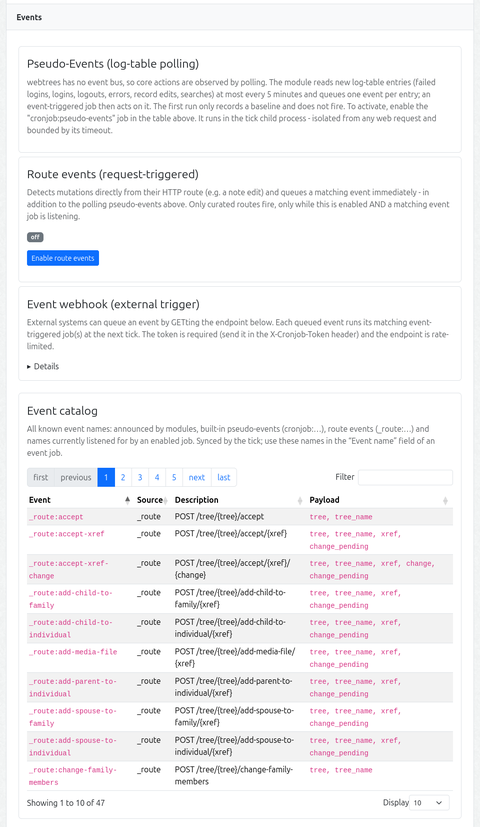
Die Admin-Seite (Events-Abschnitt) und die Ereignisnamen-Vorschläge im Job-Formular werden von einer Ereignis-Inventur (cj_event_catalog, vom Tick synchronisiert wie die Job-Registry) gespeist. Sie mischt in dieser Prioritätsreihenfolge:
- Events, von Modulen angekündigt (Manifest-
events-Abschnitt /getModuleEvents()), namespaced<module>:<name> - eingebaute Pseudo-Events (
cronjob:*, von den Detektoren) - Route-Events (
_route:*, abgeleitet aus der live Routentabelle) - Ereignisnamen, die derzeit abgehört werden von einem aktiven Event-Job (Quelle
listening) — dies deckt Webhook-only-Namen ab
Jeder Eintrag trägt seine Quelle, eine Beschreibung (als Übersetzungsschlüssel gespeichert, nur zur Render-Zeit übersetzt) und die bekannten Payload-Parameter-Namen. Für Route-Events wird der Payload aus dem Routenpfad abgeleitet: die {param}-Platzhalter in der Reihenfolge ihres Auftretens, wobei {tree} sich zu tree + tree_name ausdehnt (spiegelnd, was der live Event-Payload trägt). Für Pseudo-Events kommen beide vom Detektor (description() / payloadKeys()). Die vollständige Liste ist auch das, was das “Ereignisname”-Datalist im Job-Formular bietet. Der Katalog wird als Client-seitige DataTables (Sortieren/Filtern/Paginieren) im Events-Abschnitt gerendert.
Befehls-Katalog
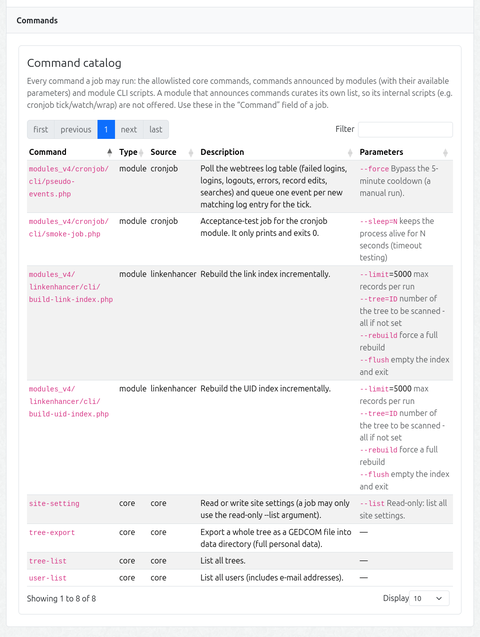
Die Befehls-Vorschläge im Job-Formular und die Admin-Seite (Events-Abschnitt) werden von einer Befehl-Inventur (cj_command_catalog, vom Tick synchronisiert wie die anderen) gespeist. Sie mischt in dieser Prioritätsreihenfolge (erste Quelle gewinnt pro Befehl):
- die allowlisteten Core-Befehle (
tree-export,tree-list,user-list,site-setting), mit ihren bekannten Parametern - Befehle, von Modulen angekündigt (Manifest-
commands-Abschnitt /getModuleCommands()) — mit einer Beschreibung und strukturierten Parametern - Modul-CLI-Skripte, gefunden per Glob (
modules_v4/<module>/cli/*.php), außer für ein Modul, das Befehle angekündigt hat (das Modul kuriert seine eigene Liste, daher werden seine internen Skripte nicht angeboten)
Jeder Eintrag trägt seinen Typ (module / core), seine Quelle, eine Beschreibung (Übersetzungsschlüssel, zur Render-Zeit übersetzt) und die verfügbaren Parameter (strukturiert: Name, optional, Default, Beschreibung). Im Job-Formular zeigt die Eingabe eines Befehls, der mit einem angekündigten Befehl übereinstimmt, seine Parameter als Hinweis unter dem Feld.
Fehlerbenachrichtigung
Ein Job kann als Bei Fehler benachrichtigen markiert werden. Wenn ein solcher Job fehlschlägt (nicht-null Exit oder Timeout), werden die Administrator-Konten der Site über webtrees’ eigenes MessageService::deliverMessage() alarmiert — das über das interne Nachrichtensystem und/oder E-Mail entsprechend der eigenen Kontaktmethode-Präferenz jedes Empfängers liefert. Es werden keine Adressen im Modul gespeichert und kein Kanal ist hartkodiert: die Empfänger sind die Admin-Benutzerkonten, und wie sie erreicht werden, folgt den Nachrichten-Einstellungen der Site.
Die Benachrichtigung trägt den Job-Namen, Status, Exit-Code, Dauer und einen kurzen Schwanz der erfassten Ausgabe. Sie läuft im Tick (keine Web-Anfrage), daher trägt sie keinen Link über den Text hinaus. Ein Benachrichtigungsproblem bricht nie den Tick.