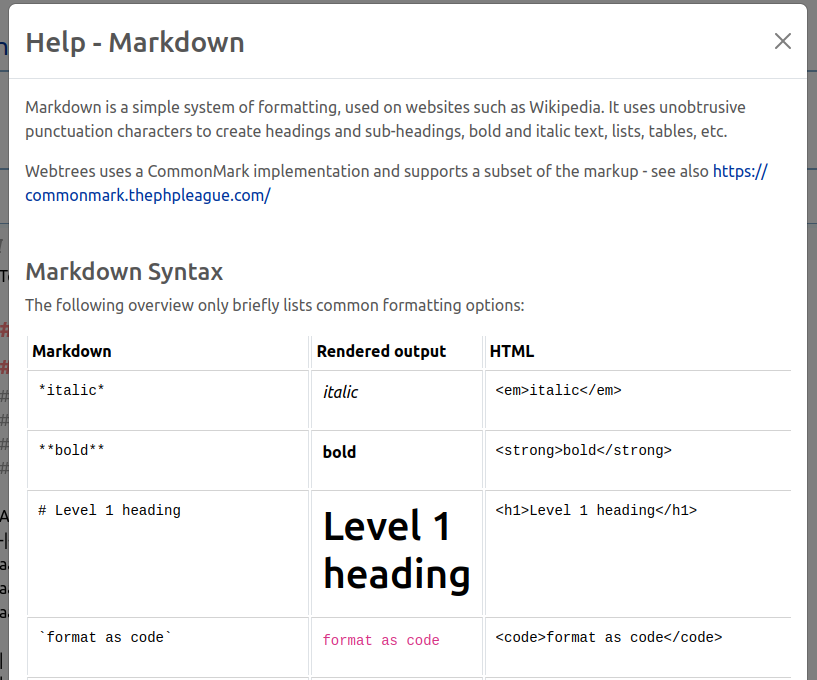
Markdown ist ein einfaches Formatierungssystem, das auf Websites wie Wikipedia oder GitHub verwendet wird. Es nutzt unauffällige Satzzeichen, um Überschriften, fett/kursiv Text, Listen, Tabellen usw. zu erstellen.
Webtrees verwendet eine CommonMark-Implementierung und unterstützt eine Untermenge des Markup. Es ist optional in Notizdatensätzen auf Baum-Ebene verfügbar.
Hinweis: Für die Markdown-Bild-Unterstützung und die zusätzlichen Markdown-Erweiterungen muss die MarkdownFactory-Klasse durch dieses Modul erweitert werden. Diese Ersatzklasse behebt auch fisharebest/webtrees#4841, sodass ein vorformatierter Markdown-Block nicht mehr als eine einzige Zeile gerendert wird.
1 - Markdown-Bild-Unterstützung
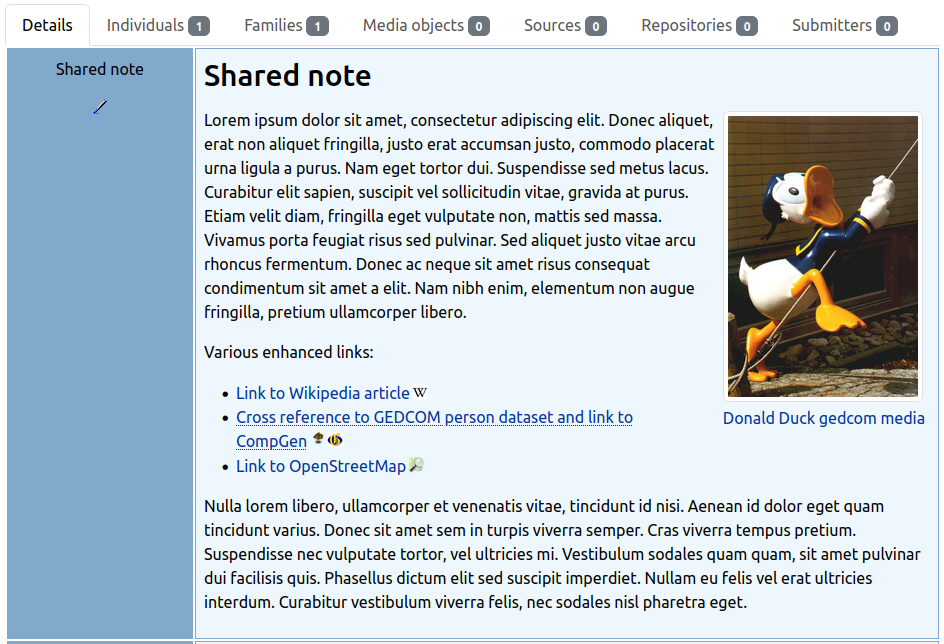
Bilder aus GEDCOM-Mediendatensätzen oder öffentlichen Ordner in Notizen einbetten
Diese Funktion erlaubt es, Bilder aus GEDCOM-Mediendatensätzen (die hinter der Media-Firewall liegen) oder aus dem öffentlichen Verzeichnis in Notizen einzubetten. Wenn Restriktionsregeln auf den Datensatz zutreffen, wird statt des Bildes eine Meldung angezeigt.
Syntax:


Technisch werden die Bilder in einen div-Container zusammen mit einem Bild-Untertitel gepackt — der auch ein Link zum Mediendatensatz ist. Die Darstellung kann wie gewünscht mit den Standard-CSS-Klassen oder zusätzlichen per-Bild-CSS-Klassen angepasst werden (z.B. float-start oder float-end aus webtrees vendor.css).
2 - Markdown-Editor
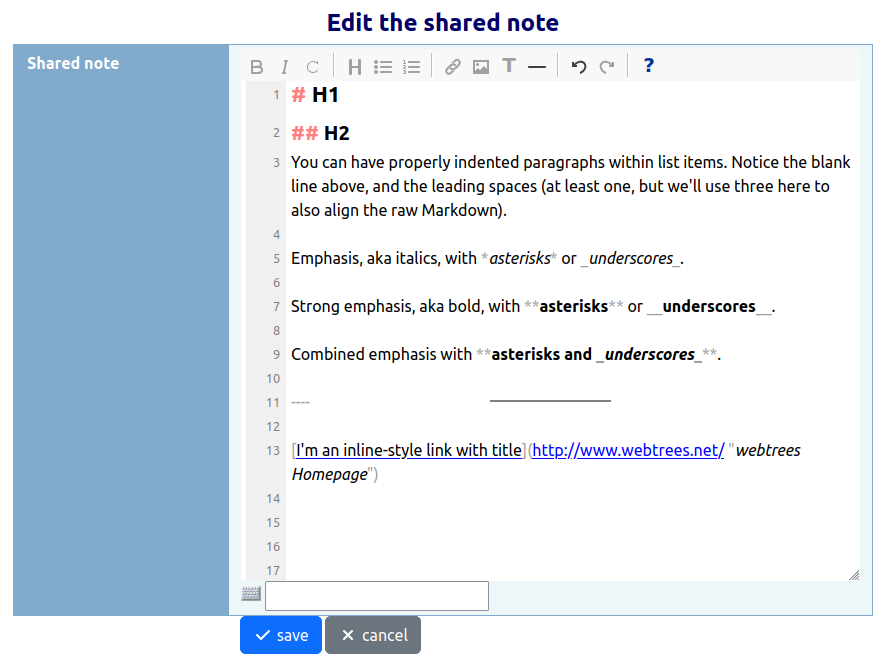
Visueller Markdown-Editor (TinyMDE) für Notizfelder
Neben der Syntax-Hervorhebung wird eine Icon-Leiste für gängige Formatierungsbefehle, ein Hilfe-Popup und Zeilennummerierung mitgeliefert.
Hinweis: Die On-Screen-Tastatur funktioniert leider nicht mehr wie zuvor mit dem vorherigen Texteingabefeld. Die gewählten Zeichen landen als Zwischenschritt im kleinen Textfeld unter dem Markdown-Editor und müssen manuell an die gewünschte Position kopiert werden.
Warnung: Bitte bedenken Sie bei der Verwendung dieser Erweiterungen, dass Sie vom kleinsten gemeinsamen Markdown-Dialekt abweichen. Wenn die Bibliothek, die Markdown in HTML rendert, aus irgendeinem Grund geändert werden muss, ist es möglich, dass nicht alle hier verwendeten erweiterten Markup unterstützt werden (siehe auch #32). Da das Markup nicht aufdringlich ist, sollte der Impact nicht gravierend sein — natürlich ist es ein kleiner Nachteil.
Das Paket League\CommonMarkdown, das zur Verarbeitung von Markdown-Texten verwendet wird, bietet mehrere nützliche Erweiterungen, die optional aktiviert werden können:
Man kann alle oder einige ausgewählte dieser Erweiterungen aktivieren. Soweit möglich sind sie natürlich mit dem Markdown-Editor integriert und man findet zusätzliche Informationen in der Markdown-Hilfe.
Fußnoten
Fußnoten können in der Nähe ihrer Verweise platziert werden (es kann ein oder mehrere Verweise auf eine Fußnote geben) oder überall dort, wo man möchte. Für den Überblick ist es ratsam, sie unten anzubringen. Beim Rendering befindet sich der Fußnoten-Container am Ende des Inhalts.
Inhaltsverzeichnis
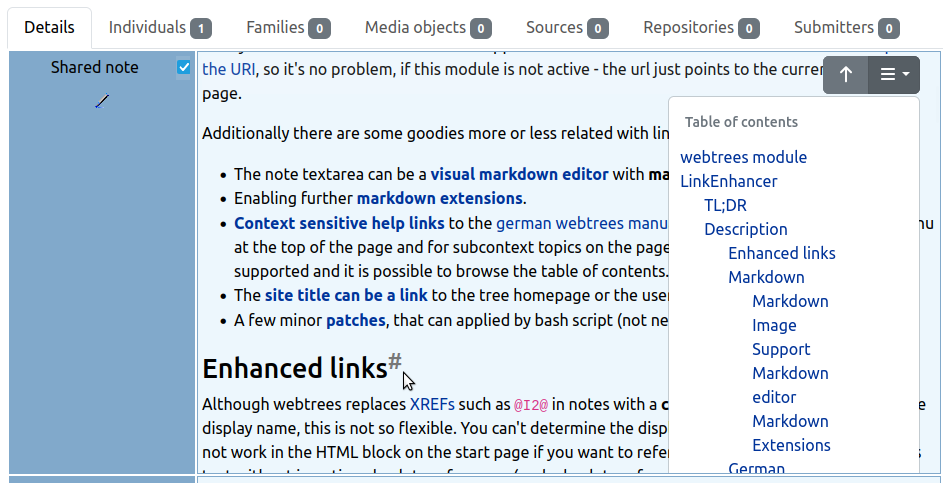
Wenn der Text mit Überschriften strukturiert ist, ist es eine gute Wahl, die Inhaltsverzeichnis-Erweiterung zu aktivieren. Das Inhaltsverzeichnis wird automatisch generiert und in den Inhalt über der allerersten Überschrift oder anstelle eines Platzhalters eingefügt.
4 - Tabellen-Zellenhöhe steuern
Für längere Markdown-Notiztexte ist es manchmal mühsam, scrollen zu müssen, wenn man sich für die Fakten darunter interessiert. Diese Funktion sollte hier weiterhelfen: Durch Aktivieren des Häkchens in der oberen rechten Ecke der Titelspalte (erste Tabellenspalte) wird die maximale Höhe der Inhaltszelle mit der langen Notiz auf ca. 80% der Viewport-Höhe gesetzt. Damit wird der Inhalt selbst scrollbar.
Wo anwendbar, kann die Funktion standardmäßig aktiviert (oder einfach verfügbar gemacht) und auch unabhängig deaktiviert werden.
In Kombination mit der Inhaltsverzeichnis-Erweiterung (Position = Dropdown) kann man den Text leicht durchnavigieren — vorausgesetzt, der Text ist mit Überschriften strukturiert.
Man kann entscheiden, ob das Häkchen immer sichtbar ist oder erst beim Überfahren der Fakt-Titelspalte mit dem Mauscursor. Wenn die Textlänge der Inhaltszelle die definierte Maximalhöhe nicht überschreitet, kann das Häkchen nicht aktiviert werden.